自分の書いたものを、一冊の本として残せたら——そんな気持ちから、「物語と実話のあいだ」という短編を、Kindleで出版しました。
はじめは「個人で本なんて出せるの?」と思っていましたが、やってみると、想像していたよりずっと現実的でした。ここでは、その出版までの流れを、私がたどった順に記録しておきます。同じように、自分の文章を本にしてみたい方の手がかりになればうれしいです。
※ これは私が出版したときの体験です。KDPの画面や条件は変わることがあるため、最新の正確な情報は、Amazon KDPの公式サイトでご確認ください。
※ 本記事にはアフィリエイトリンクを含みます。
Kindle出版(KDP)って?
KDP(Kindle ダイレクト・パブリッシング)は、Amazonが提供している、個人で電子書籍を出版できる仕組みです。出版社を通さなくても、自分の原稿と表紙があれば、誰でも申し込めます。
登録や出版そのものにお金はかからず、ISBN(本のバーコード番号)も必要ありませんでした。
私が用意したもの
必要だったのは、大きく三つだけでした。
- 原稿(本の中身)
- 表紙の画像
- KDPのアカウント(Amazonのアカウントがあれば作れます)
原稿づくり——Wordで、縦書きに
私は、原稿をWordで作りました。日本語の本らしく縦書きにして、フォントは游明朝に。読みやすさのために、見出しから目次を自動で作る機能も使いました。
声に出して読みながら、リズムや余白を整えていく作業は、書くこととはまた違う時間でした。
※ KDPは、Word(.docや.docx)のほか、EPUBやKindle Createなど、いくつかの形式に対応しています。縦書きにも対応しているので、和文のエッセイや小説も作れます。詳しい作り方や対応形式は、公式のヘルプが確実です。
表紙づくり——Canvaで
表紙は、Canvaという無料で使えるデザインツールで作りました。サイズは、1600×2560ピクセル。Kindleの表紙は縦長で、この比率(おおよそ1:1.6)が目安です。
※ 表紙は、本の第一印象を決める大切な部分でした。スマホの小さな一覧でもタイトルが読めるか、文字が小さくなりすぎないか、を意識すると良いと思います。
文字の大きさについて
文字の大きさについて、ひとつだけ。Kindleの電子書籍は「リフロー型」といって、本文の文字サイズは読者が自分の端末で自由に変えられます。だから本文を絶対の大きさに固定する必要はなく、大切なのは、本文と見出しの“相対的な大小”を、Wordの「スタイル」でつけておくことでした。表紙だけは画像なので、文字の大きさが読みやすさに直結します。目安をまとめておきます。
| 場所 | 大きさの考え方 |
| 表紙のタイトル | 大きく。スマホの一覧(サムネイル)でも読めるサイズに |
| 表紙の著者名・サブタイトル | タイトルより控えめに |
| 本文(リフロー) | 読者が端末で変えるので絶対指定は不要。Word作業時の目安は12pt前後 |
| 見出し | 本文より大きく、「見出し1>見出し2」の階層をスタイルでつける |
KDPに登録して、本をアップロード
KDPのサイトでアカウントを作り(Amazonのアカウントで入れます)、本のタイトルや著者名、内容紹介などを入力します。そのあと、作った原稿ファイルと表紙をアップロードしました。
アップロードのあとは、プレビュー機能で、実際の見え方を一ページずつ確認できます。縦書きのレイアウトや目次が崩れていないか、ここでしっかり見ておくと安心でした。
※ 振込先の口座情報や、税務に関する情報(米国の税情報を含む手続き)の入力も必要でした。少し戸惑う部分ですが、画面の案内に沿って進められます。
ひとつ、戸惑ったこと——表示の日本語が、ところどころ不思議だった
口座や本人確認の情報を入れる画面で、項目の名前が妙な日本語になっていることがありました。たとえば「勇気」と表示された欄が、実際には生年月日を入れる欄(横のカレンダーのマークが目印でした)だったり、「パスワード」と表示された欄が、実際には口座の名義(半角カタカナ)を入れる欄だったり。
はじめは自分が間違えたのかと不安になりましたが、あとで調べると、同じように戸惑った方が何人もいました。どうやら、表示の翻訳が乱れていたようです。
対処としては、項目の名前そのものより、横のマーク(カレンダーなら日付)や、何を入れる場面かで判断すると、迷わず進めました。
※ 表示は時期によって変わり、直っていることもあります。おかしな日本語に出会っても、あわてず、アイコンや文脈で判断してみてください。
価格と、「KDPセレクト」をどうするか
最後に、価格と、「KDPセレクト」という仕組みに登録するかどうかを決めます。ここは、私が一番考えたところでした。
KDPのロイヤリティ(印税)には、35%と70%の二つがあります。ただ、日本では、70%を受け取るにはKDPセレクトへの登録が条件になっていて、これはAmazonでの独占販売——つまり、ほかの電子書店では売らない、という約束を意味します。
私は、KDPセレクトには登録しませんでした。「物語と実話のあいだ」は、noteなど、ほかの場所でも自由に届けたかったからです。印税率は下がりますが、自分の物語を、いろいろな場所で読んでもらえる自由のほうを、私は選びました。価格は、498円にしました。
※ 70%を選ぶには、KDPセレクトへの登録(Amazon独占)と、税込250〜1,250円という価格の条件があります。登録すると、Amazonの読み放題(Kindle Unlimited)の対象にもなります。どちらが良いかは「何を大切にしたいか」によって変わります。条件は変わることもあるため、最新の内容を公式サイトで確認したうえで選ぶのがおすすめです。
出版申請から、公開まで
必要な入力がすべて終わったら、「出版」を申請します。Amazonの審査を経て、たいていは一日〜数十時間ほどで、Kindleストアに自分の本が並びました。
検索して、自分の名前と本の表紙が出てきたときは、不思議な気持ちでした。
出してみて、思ったこと
完璧でなくても、まず一冊を世に出せたことが、何より大きな一歩でした。形にして残すと、自分の書いたものへの向き合い方も、少し変わります。
もし迷っているなら、小さく始めてみる価値は、きっとあると思います。
もっと詳しく学びたい方へ/参考にしたもの
この記事は「やってみた記録」なので、これから出す方にも、もう一歩進みたい方にも向けて、参考になりそうな本と、私が参考にしてきたツールを挙げておきます。
<はじめての一冊に>
児泉此音『初心者向け:縦書きKindle電子書籍をWordで簡単作成!』
Wordだけで縦書きの本を作る手順に特化していて、縦書き対応のWordテンプレートも付くそうです。これから出す方の、最初の地図になりそうな一冊です。
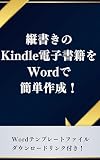
初心者向け:縦書きKindle電子書籍をWordで簡単作成!
<一歩進みたくなったときに>
『副業Kindle出版のWord実践テクニック』(バレイア出版)
一冊出してみて「もっと整えたい」と感じたときの実践書です。「副業」とありますが、中身は制作技術に特化しています。私自身、ペーパーバック版にも興味があって気になっている本です。
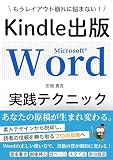
副業Kindle出版のWord実践テクニック: 素人デザインから脱却し、読者の信頼を勝ち取るプロの品質へ。電子書籍とペーパーバックを効率よく同時制作する全技術。 (バレイア出版)
<私が最初に参考にしたツール>
令和出版の四六判・縦書きWordテンプレート
私が初めて電子書籍を作りたいと思ったとき、最初に見ていたのが、ここのテンプレートでした。「奥付」という言葉も、ここで初めて知りました。シンプルで分かりやすく、ずっと参考にしていた場所です。
▼テンプレートはこちら
この方法で出版した一冊
この方法で形にしたのが、短編「物語と実話のあいだ」です。「調停の記録」から生まれた、ひとつの体験を“実話”と“物語”の二つの語り口で綴った、読み比べの一冊です。
「物語と実話のあいだ:ひとつの体験、ふたつの語り口 婚姻費用分担調停、一人で戦った記録」
また、書くことの背景にある手続きの記録は「手続きの章」に、連載中のエッセイや各章は「記録一覧」にまとめています。
コメント