KDPの画面に、「マーケティング」という項目があること。恥ずかしながら、私は今までそこに目を向けていませんでした。本を書いて、出版することに一生懸命で、その先の“棚づくり”まで気が回っていなかったのだと思います。
あるとき、「著者名を押すとプロフィールが見えるページ」を作りたくて調べていて、「Amazon著者セントラル」という仕組みにたどり着きました。専属の人だけのものかと思っていたら、そうではありませんでした。ここでは、実際に作ってみた記録を、つまずいた所もふくめて残しておきます。
※ これは私が作ってみたときの体験です。画面や仕様は変わることがあるため、最新の内容はAmazon(KDP・著者セントラル)でご確認ください。
著者セントラルって?
著者セントラルは、Amazonが用意している、著者向けの無料の機能です。自分の本がAmazonで販売されていれば使えるようになり、専属の著者でなくても、個人で出版した人も無料で作れます。
できることは、ざっとこんな感じです。
- 著書一覧:出版した本を1ページにまとめて見せられる(BOOTHのショップのように、一か所へ案内できます)
- プロフィール:略歴や著者画像を載せて、自己紹介ができる
- 著者ページのリンク:登録すると、Amazon上に「著者ページ」が作られ、著者名からそこへ飛べるようになる
- フォロー機能:読者がフォローでき、新刊が出ると通知が届く
次回作を制作中の身としては、最後の「フォローで新刊のお知らせが届く」機能が、特にありがたいと感じました。
作ってみた——入り口は「マーケティング」
入り口は、KDPにログインして、「マーケティング」→「著者セントラル」から。あとは案内に沿って、ペンネームを入れ、自分の本を検索して「これが私の本です」と紐づけていくだけでした。
紐づけたあと、青い文字の「著者セントラル」というリンクを押してみると、この機能でできることや、この先どうなるのか、といった説明がきちんと載っていて、迷いが少し晴れました。
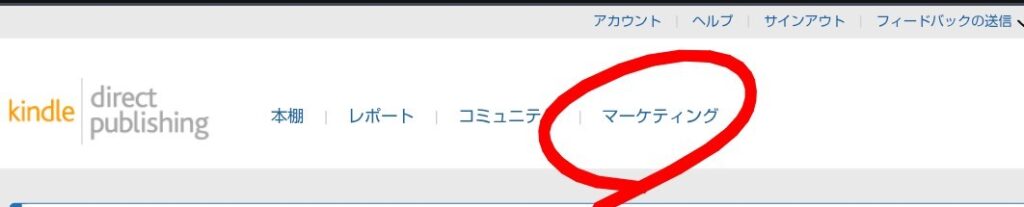
右上にある「マーケティング」部分をクリックすると↓の画像があらわれます。
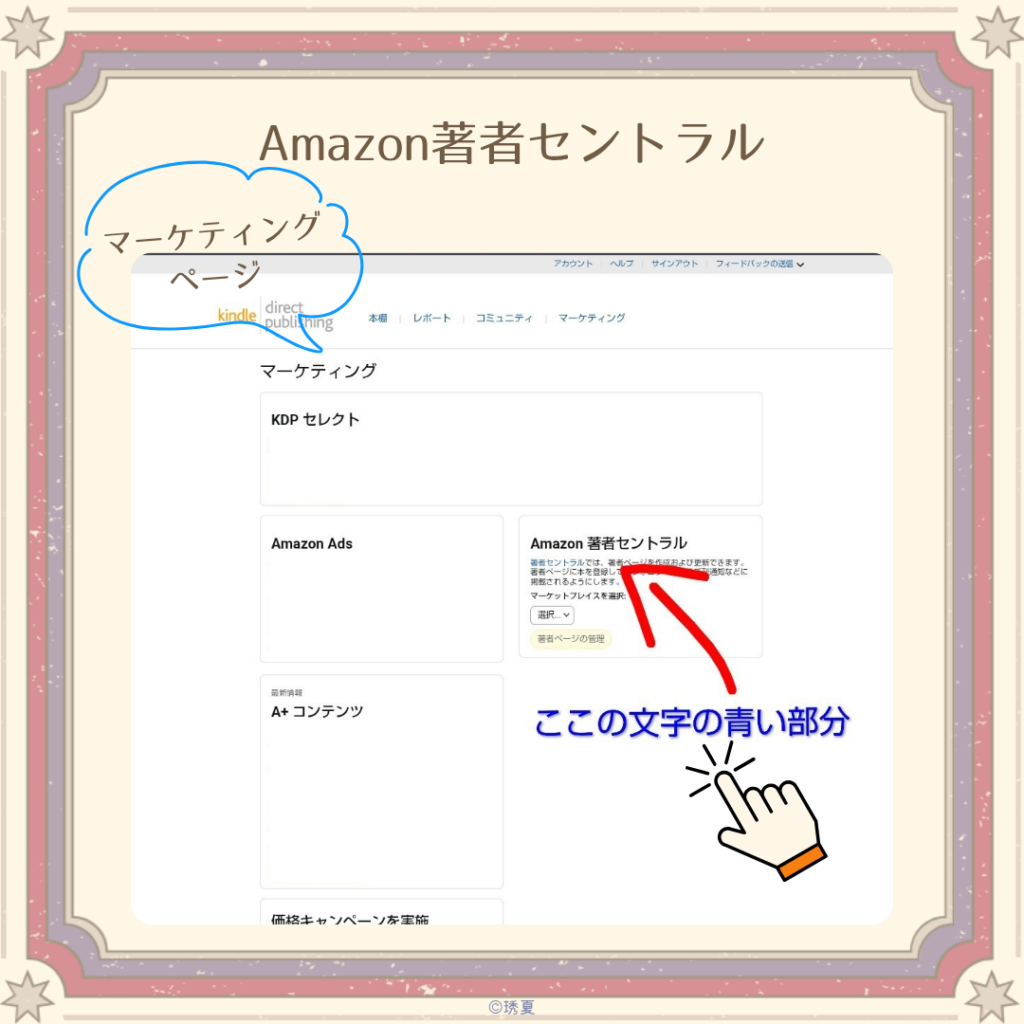
KDPの「マーケティング」→「著者セントラル」の入り口
あわてないで——機能は、時間差で増えていく
ここが、今回いちばん伝えたい発見です。作った当日は、本を一冊しか登録できず、「二冊目はどうすれば…」と少し焦りました。ところが、半日ほど経ってもう一度開いてみると、本を追加する欄が出てきていて、検索して簡単にもう一冊を足すことができました。
著者の画像も同じでした。作った日には載せられる場所がなくて残念に思っていたのに、しばらくして見に行くと、追加できるようになっていて、ほっとしました。
※ 登録した内容や機能は、すぐに全部そろわないことがあります。「できない…」と感じても、少し時間をおくと出てくることがあるので、あわてないで大丈夫でした。
著者の画像、どれにする?
画像選びは、少し迷いました。私には、いくつかのアイコンがあったからです。
最初は、noteから生まれた、鍵と四つ葉のクローバーをモチーフにしたアイコン。BOOTHのショップを作ってからは、それをベースに、手紙やインク壺、羽根ペンを加えたアイコン。どちらにしようか考えましたが、最終的には、ウェブサイトで使っている人物の画像にそろえることにしました。Amazonも、サイトと同じ顔にしておけば、どこで出会っても「同じ人だ」と伝わると思ったからです。
迷ったアイコン2点


画像のサイズと、名前が枠に収まらなかったこと
著者画像は、拡大表示にも対応できるよう、300×300ピクセル以上が目安でした。私は、ひとまず300×300で作ってみました。
つまずいたのは、画像の右下に入れていた著者名でした。表示が丸い枠で切り取られる仕様で、名前が枠からはみ出してしまうのです。枠を小さくして収めようとしても、うまくいきませんでした。
そこで一度、名前を入れず、人物画像だけを丸枠に収めて登録してみました。調べてみると、Amazonでは著者画像の下や横に、著者名がシステム側で自動的に表示される仕組みでした。だから、画像の中に名前を入れなくても、誰のページかは伝わります。
実際に登録してみると、枠からはみ出していた名前が!!表示されていました。Amazonが表示してくれる著者名も、きちんと出ていました。
※ 表示のされ方(丸く切り取られるなど)は変わることがあります。画像に文字を入れるより、人物や絵を中心に置いて、名前はAmazonの自動表示に任せるほうが、きれいに収まりました。
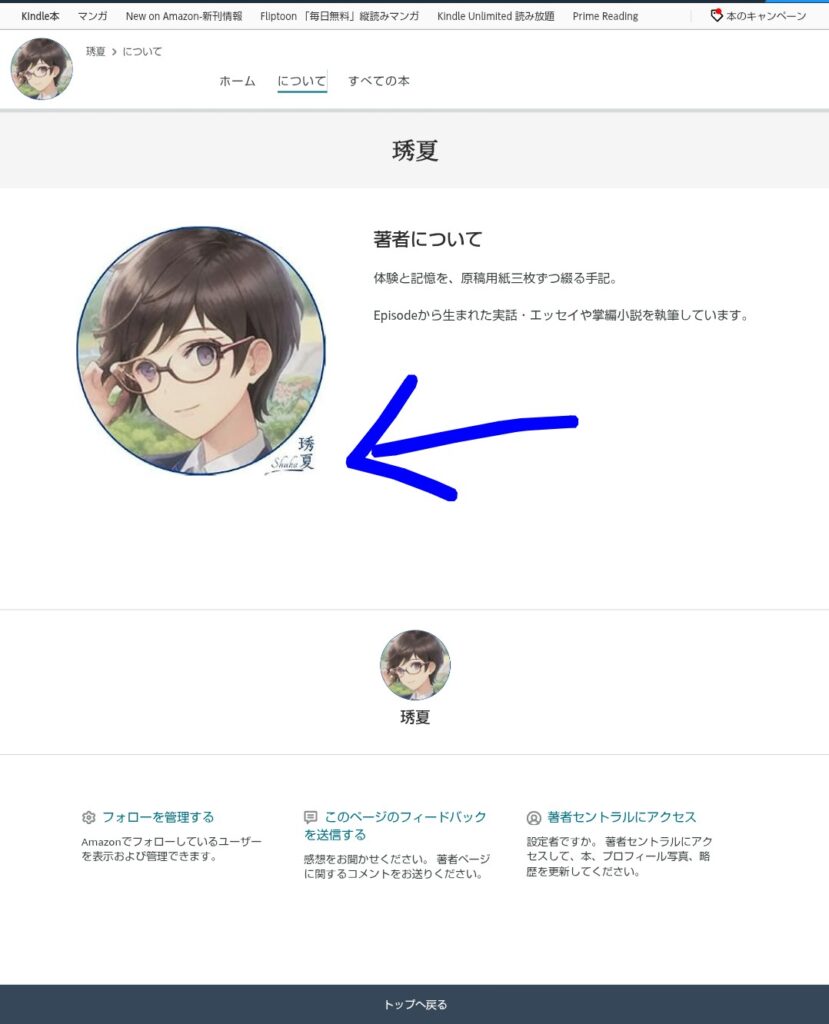
名前を入れず、人物画像だけを丸枠に収めて登録してみると「あれ!?名前がちゃんと出てる!!」(青い矢印)と思い、ほっとしました。
画像を、商用(Amazon)で使っていい?
もうひとつ気になったのが、Canvaで作った画像を、Amazonのような場所で使っていいのか、でした。私は調べたうえで、Canvaの利用規約を確認し、次のように理解して使うことにしました。
- CanvaのAI機能(Magic Mediaなど)で作った画像は、無料素材と同じように使える扱いになっていること
- ただし、独占的な権利は得られないこと(同じような画像を、ほかの人が作れる可能性があります)
- 実在の人物・キャラクター・ブランドが写り込む場合は、別途その権利者の許可が必要なこと
※ 大切な注意です。Canvaの規約は変わることがあり、プラン(無料/有料)によって条件が違う場合もあります。また、Canva自身が「Amazonなど他社サイトの規約は、利用者自身で確認してください」としています。使う前に、必ず最新のCanvaの利用規約と、ご自身のプランの条件、そしてAmazon側の規約もご確認ください。私は法律の専門家ではないので、最終的なご判断は各自でお願いします。
みんなは、どんな画像にしている?
ほかの著者さんが気になって調べてみると、実話・エッセイやKindleの個人出版では、必ずしも本名の顔写真を出す人ばかりではありませんでした。よく見かけるのは、次の四つのタイプです。
私は、サイトと同じ人物画像にして、活動全体の雰囲気をそろえることにしました。
作ってよかったこと
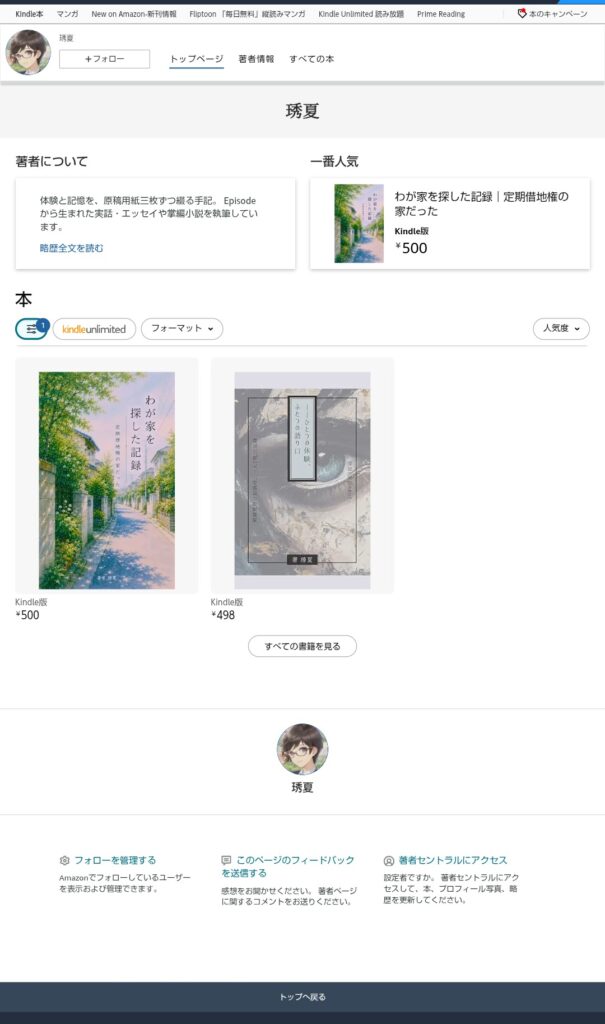
著者ページができると、二冊の本が一か所にまとまり、これから出す本も、同じ棚に並べていけます。読者の方がフォローしてくれれば、次回作のお知らせも届きます。何より、自分の出版活動が“見える”形になって、少し背筋が伸びる気がしました。
サイトから、著者ページへリンクする
私がやりたかった「Amazonの本を、ひとまとめで案内する」ことも、これで叶いました。著者ページにはURLがあるので、サイトの固定ページから「著作一覧はこちら」とリンクすれば、BOOTHのように一か所へ案内できます。
※ 著者ページのプロフィール欄からは、自分のサイトへの外部リンクは貼れませんでした。でも、やりたいのは逆向き——サイトからAmazonの著者ページへ案内する形なので、こちらは問題なくできます。
完成した著者ページ
小さな一歩だけれど
出版のことばかり見ていた私が、初めて「その先」に目を向けた一歩でした。むずかしくはなく、迷ってもたいてい時間が解決してくれました。
同じように、本は出したけれど棚づくりはこれから、という方の、背中をそっと押せたらうれしいです。
あわせて読む
本そのものの作り方は「制作の記録 #1(Kindle出版)」に、奥付の書き方は「制作の記録 #2」に、物語は「記録一覧」にまとめています。


コメント