Kindleで本を出したあと、もうひとつ、作品を届ける場所がほしくなりました。Amazonの棚とは別に、自分の名前で開く、小さな店のような場所です。
そして選んだのが、BOOTHでした。ここでは、ショップを開いて、PDFの本を並べるまでの流れを、私がたどった順に記録しておきます。
※ これは私が開設したときの体験です。画面や手数料は変わることがあるため、最新の正確な情報は、BOOTHの公式サイト・ヘルプでご確認ください。
BOOTHって?
BOOTHは、pixivが運営している、創作物のためのマーケットです。無料でショップを開くことができ、初期費用も月額もかかりません。
扱えるのは、手元から発送する現物の商品だけでなく、PDFなどのダウンロード商品も。私のように、電子書籍(PDF)を置きたい人にも向いています。
BOOTHはpixivのアカウントが必要なので、持っていない場合は先にpixivに登録しておきます。
ショップを開くまで
開設そのものは、驚くほど簡単でした。おおまかには、次の流れです。
- pixivのアカウントを用意する(メールアドレスがあれば作れます)
- BOOTHに登録し、pixivアカウントでログインする
- お店のアドレス(サブドメイン)を決める
- 届いた認証メールから、登録を完了する
- ショップの名前や説明、振込先などを設定して、公開する
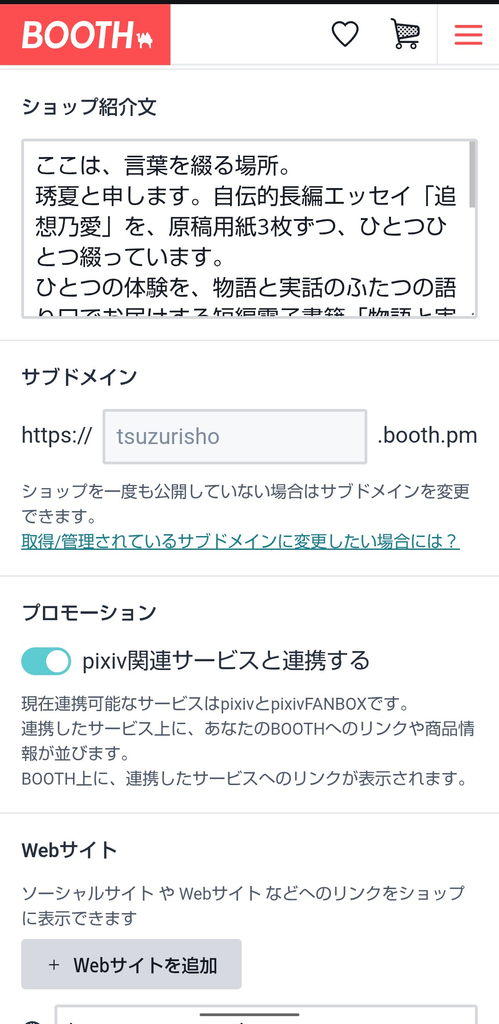
※ 「サブドメイン」は、〇〇.booth.pm という、お店のネット上の住所です。早い者勝ちで、あとから変えるのは手間なので、屋号やペンネームに合わせて、落ち着いて決めるのがおすすめです。
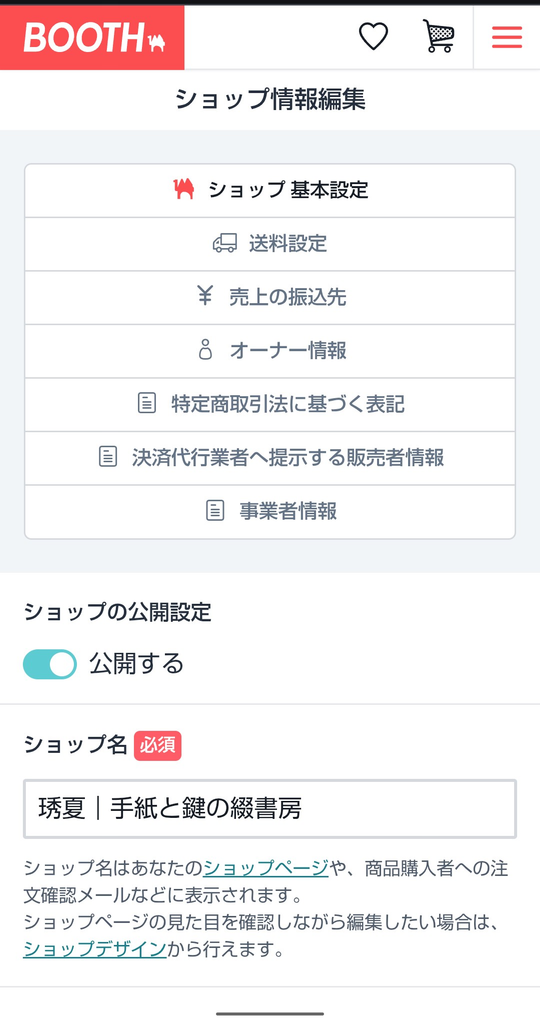
ショップ基本設定画面になります。
サブドメインを決める画面です。
私の場合
私は、文芸の活動用に「琇夏|手紙と鍵の綴書房」というショップを開き、PDFの本を並べています。手にとってくれた人に、作ったままのかたちで届けたくて、この場所を選びました。
簡単!ソーシャルサイトやウェブサイトのリンクを追加
ウェブサイトの追加も簡単にできて、私の場合は、ここのウェブサイトとnoteとPinterestを追加しています。
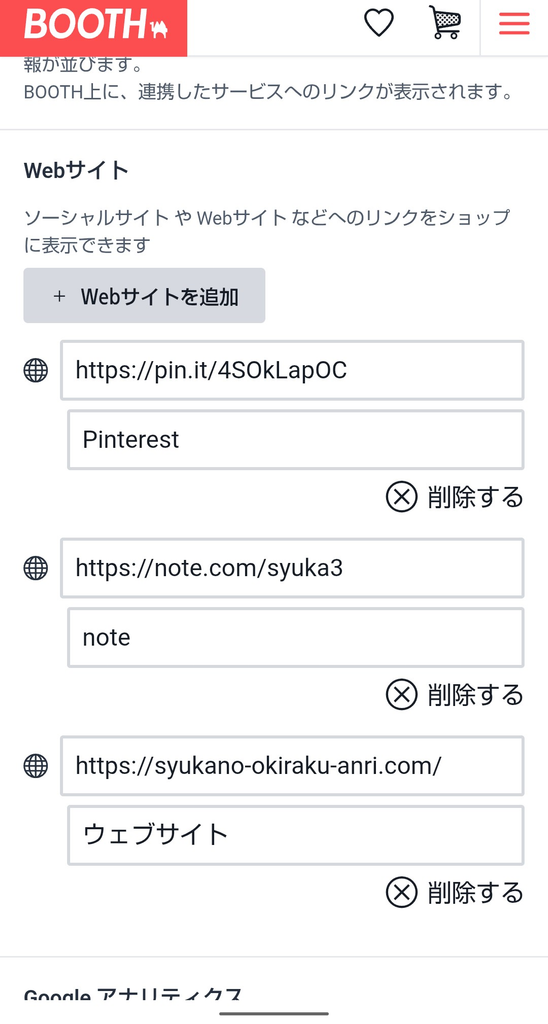
初めは下の空欄が何なのか分からず、何もせず公開すると、横に表示されている地球のマークのみ表示され、どれがどのサイトか分からず、この空欄に上記のように入れてみると、きちんと地球のマークの横に、どのサイトか分かるように表示されました。
ショップのトップ画面になります。
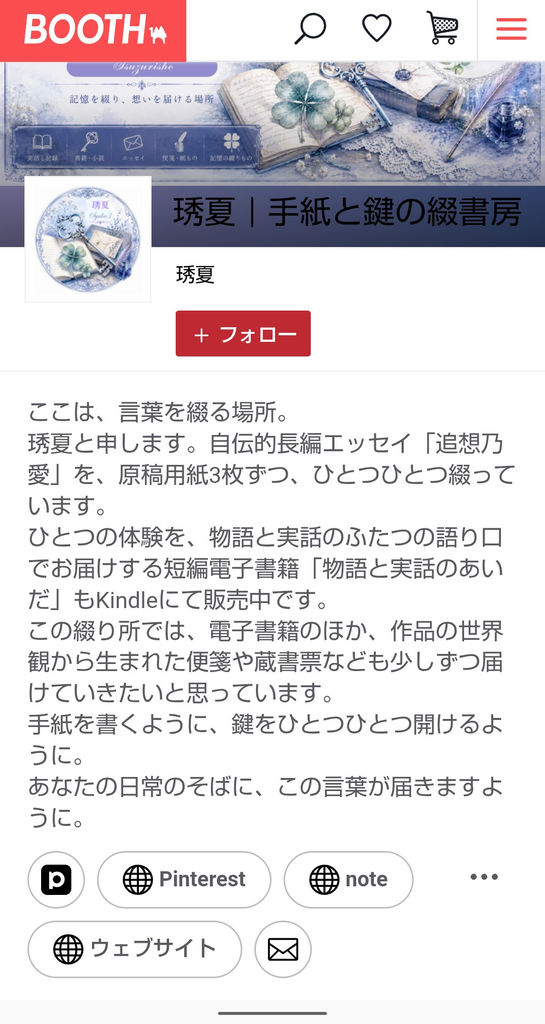
※右横にある「・・・」の三点リーダーの部分を押して、ショップを非表示にすることもできます。
商品(PDFの本)を登録する
ショップができたら、商品を登録します。
販売方法をたずねられるので、電子書籍なら「ダウンロード商品」を選びます。
あとは、地道な入力です。
- 商品本体(PDFファイル)をアップロード
- 商品名
- 商品画像(表紙など。ここが一覧での第一印象になります)
- 説明文と、価格
入力する項目は多めですが、ひとつずつ埋めていけば大丈夫でした。
ここが、いちばん時間のかかるところだと思います。
ショップの見た目を整える──ヘッダー画像
ショップの上部には、ヘッダー画像を置けます。
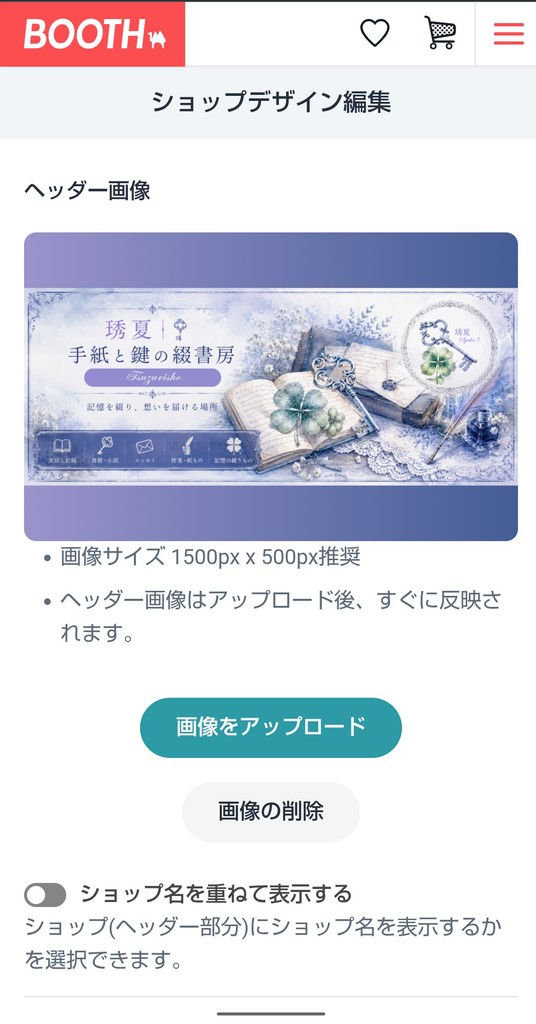
お店の看板のような部分で、「ショップデザイン編集」から設定します。推奨サイズは1500×500ピクセル。
アップロードすると、すぐに反映されました。
私は、屋号やモチーフ(鍵、四つ葉、手紙、羽根ペン)を合わせた、サイトと同じ世界観のヘッダーにしました。
ひとつ、小さなコツがあります。設定の中に「ショップ名を重ねて表示する」という切り替えがあります。
ヘッダー画像の中に、すでに店名を入れている場合は、これをオフにしておくと、店名が二重に出るのを避けられます。
私の場合は、Canvaで作ったものがちょうど重ならないように作れたので、オンにしています。
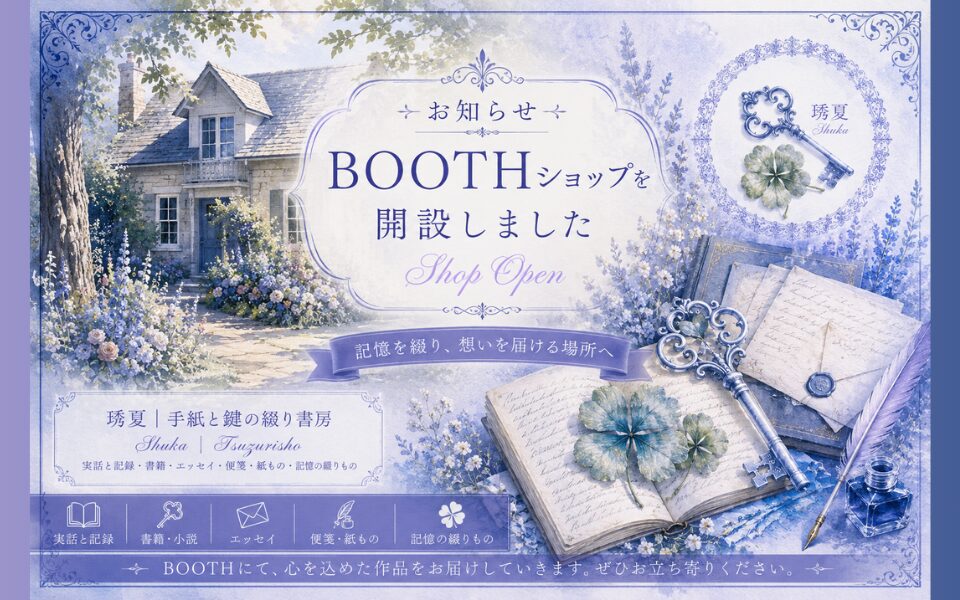

お立ち寄りいただけると嬉しいです
特定商取引法に基づく表記のこと
ネットで物を売るときに関わってくるのが、「特定商取引法に基づく表記」です。BOOTHのショップ設定にも、この項目があります。
少しむずかしい話ですが、大切なところなので、私が理解した範囲で書いておきます。
BOOTHでの販売はネット通販にあたるため、原則としてこの表記が必要です。
ただし、特定商取引法でいう「販売業者」に当たらない場合は、氏名や住所などを記載する義務はない、とBOOTHのヘルプにも書かれています。自分が「販売業者」に当たるかどうかは、消費者庁の「特定商取引法ガイド」などで確認します。
目安のひとつは、大量・高額の販売を、反復して営利的に行っているか、です。趣味の創作として、数冊のダウンロード作品を静かに置いているような段階では、すぐに該当するとは限りません。
※ ここは法律に関わる部分です。自分が該当するかどうかは、必ず消費者庁のガイドやBOOTHのヘルプで、ご自身でご確認ください。
ショップ設定には「オーナー情報」という項目もありますが、私が見た限り、入力欄はそれほど多くありませんでした。
これは登録用の情報で、公開される特定商取引法の表記とは別のものです。公開される範囲が気になるときは、各項目の説明とBOOTHのヘルプを確認しておくと安心です。
手数料のこと
BOOTHでは、商品が売れると、売上からサービス利用料が差し引かれます。ダウンロード商品の場合は、次のかたちです。
- ダウンロード商品:商品価格 × 5.6% + 45円
- 無料で配る場合は、サービス利用料はかかりません
このほかに、売上を自分の銀行口座へ受け取るときの振込手数料が、別途かかります。少額をこまめに引き出すより、ある程度たまってからまとめて受け取ると、割合の負担が軽くなります。
※ 手数料は改定されることがあります(実際、直近でも金額が見直されました)。振込手数料は受け取る金額などによって変わるので、出品の前に、必ずBOOTHの最新のヘルプで確認してください。
価格の決め方
価格は、手数料のぶんを見込んだうえで、「これなら無理なく続けられる」と思える金額にするのがおすすめです。ダウンロード商品は、発送も梱包もないぶん、手元に残りやすいのも利点でした。
Kindleとの使い分け
Amazon(Kindle)とBOOTH、両方に置けるのは、KindleでKDPセレクト(独占)に登録していないからです。印税より「いろんな場所で自由に届ける」ことを選びました。
読み心地にも違いがあります。Kindleはリフロー型で、読者が文字サイズを変えられる一方、BOOTHのPDFは、作ったままのレイアウトで届きます。
縦書きや、原稿用紙の雰囲気を、そのまま見てほしい本には、PDFが合うと感じました。
さらにBOOTHは、pixivとつながっています。pixivを読者との出会いの入り口にできるのも、これから育てていきたいところです。
登録してみて、うれしかった発見──「ギフトとして贈る」
初めて作品の登録を終えたとき、商品のページに「ギフトとして贈る」というボタンがあるのに気づいて、思わず、あたたかい気持ちになりました。
本を、誰かへの贈り物にできる。そんなことができるなんて、新鮮な驚きでした。
BOOTHでは、ダウンロード商品をギフトとして贈ることができます。買う人が「ギフトとして贈る」を選んで購入すると、ギフト用のURLが発行され、それをメールやSNSで相手に渡します。受け取った人は、そのURLからダウンロードできます。
しかも、ショップを持つ側の私自身も、自分のダウンロード商品を、料金なしでギフトとして発行できるそうです。プレゼント企画や、誰かにそっと手渡したいとき——お気に入りの本を“布教”するように贈れる、というのが、なんだかとても、この場所らしいと感じました。
※ ギフトはダウンロード商品が対象で、受け取りにはpixivのアカウントが必要です。仕様は変わることがあるので、最新はBOOTHのヘルプでご確認ください。
まだまだ、いろいろできる世界
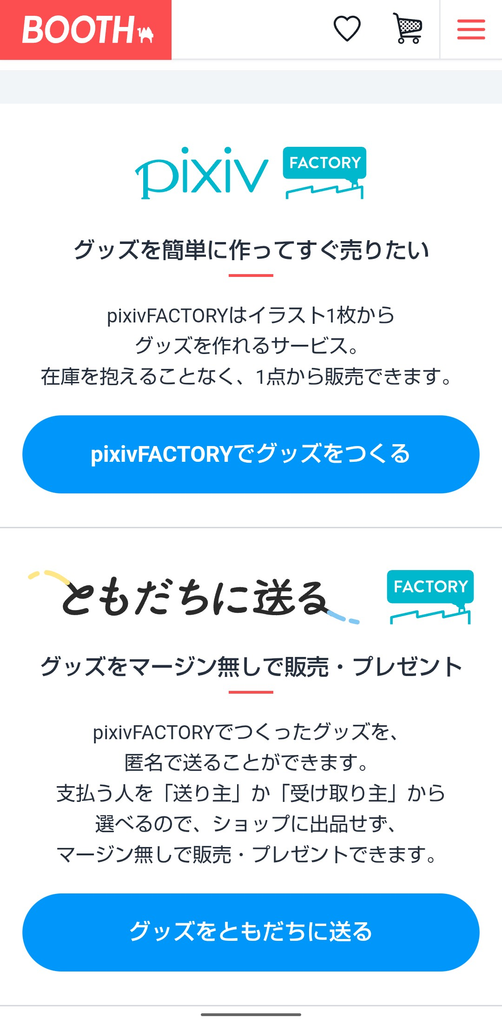
登録の画面をめぐっていると、ほかにもたくさんの仕組みがありました。合言葉を知っている人だけに公開できる「シークレット公開」、アップロードできる容量を増やす「容量追加」、そして、イラストからグッズを作って売れる pixivFACTORY まで。
いまはPDFの本を置いているだけですが、いつかグッズを作ってみたり、贈りものの企画をしてみたり——そんなふうに、少しずつ広げていける余白があります。のぞいてみると、思っていたよりずっと、夢のある場所でした。
自分の名前で開く、小さな場所
ショップを開くのは、思っていたよりずっと簡単でした。むずかしいのは、そのあと——どんな言葉で紹介し、どんな棚に育てていくか、のほうかもしれません。それでも、自分の作品を置く場所を持てたことは、静かな心強さになりました。
あわせて読む
本そのものの作り方は「制作の記録 #1(Kindle出版)」、奥付は「#2」、Amazonの著者ページは「#3」に。制作の裏側は「綴書房通信」、作品は「記録一覧」にまとめています。




コメント